از ۱۵ اردیبهشت ۱۴۰۴ (۵ مه ۲۰۲۵) اسکایپ رسماً کنار رفت. مایکروسافت اعلام کرد تمرکزش را روی Teams می گذارد و کاربران اسکایپ می توانند با همان حساب وارد Teams شوند. برای معلم ها و زبان آموزانی که سال ها کلاس شان را روی اسکایپ می چرخاندند، این یعنی یک ابزار جدید و یک سؤال قدیمی: چطور یک کلاس آنلاین زبان را روان و کاربردی برگزار کنیم؟ در این چک لیست سه معیار انتخاب و هشت ترفند عملی برای Zoom و Teams آمده است، با نام دقیق منوها و نکته هایی که فقط برای کلاس زبان اهمیت دارند.
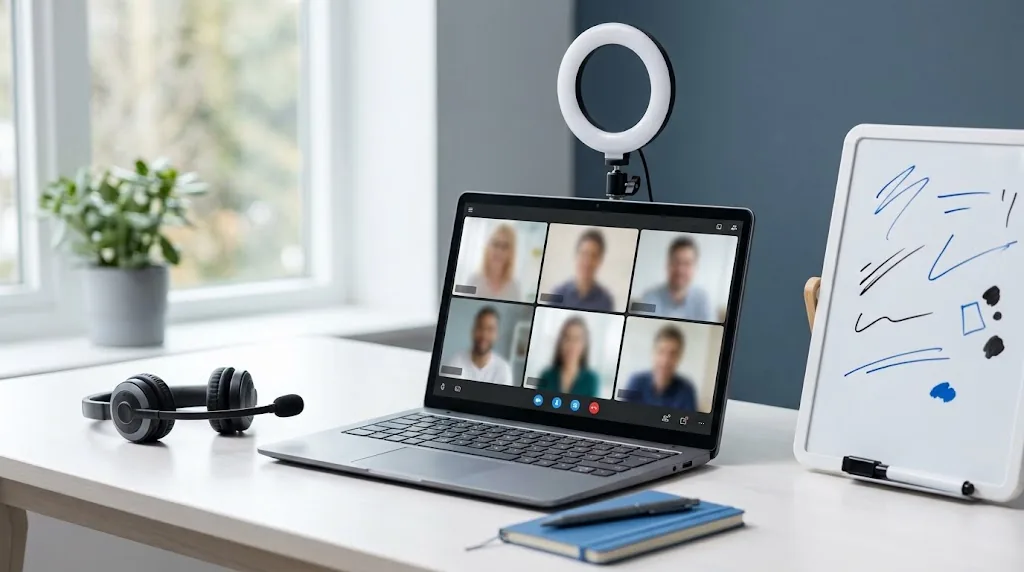
بعد از اسکایپ، کلاس کجا برگزار می شود؟
طبق اعلام مایکروسافت، کاربران اسکایپ می توانستند با اطلاعات ورود همان حساب به Teams بروند و گفت وگوها و مخاطبانشان به صورت خودکار منتقل می شد. کسانی که نمی خواستند مهاجرت کنند، می توانستند اطلاعات خود را با ابزار خروجی گرفتن اسکایپ ذخیره کنند. نتیجه برای کلاس زبان ساده است: دو گزینهٔ اصلی پیش رویتان است، Zoom و Teams.
هیچ کدام برای همه بهتر نیست. Zoom معمولاً برای کلاس های کوچک و بدون حساب سازمانی ساده تر است و Teams وقتی جذاب می شود که موسسه یا مدرسه از قبل مایکروسافت داشته باشد. پیش از انتخاب، سه معیار را بسنجید.
سه مشکلی که کلاس های آنلاین زبان را می خواباند
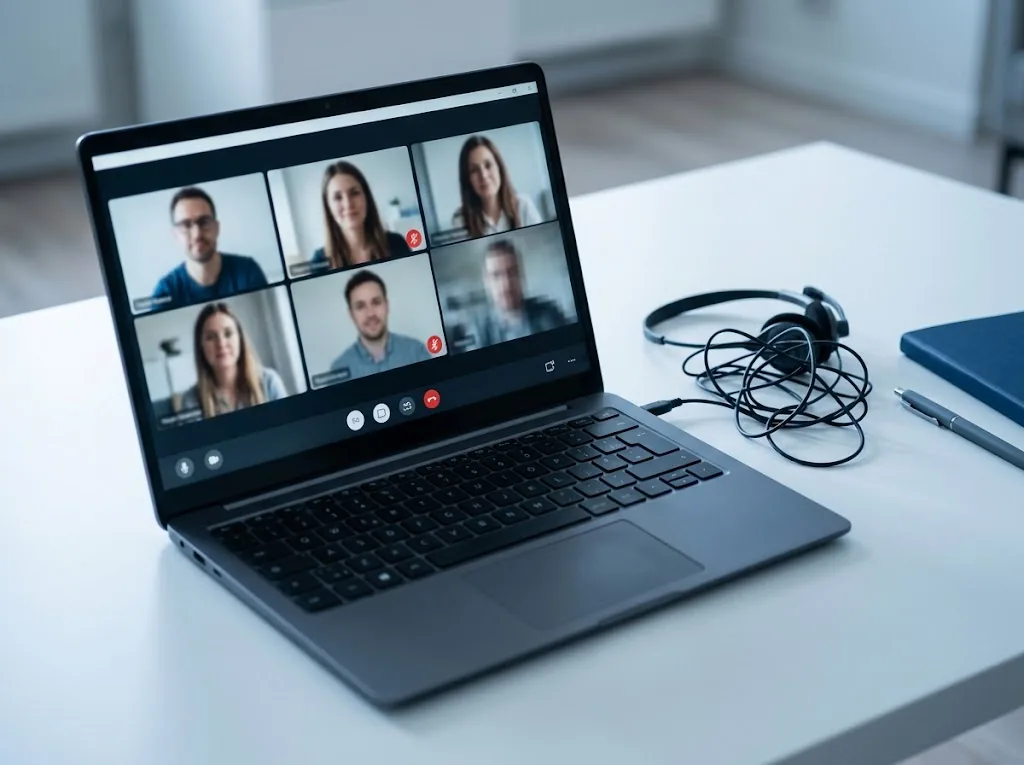
پیش از رفتن سراغ تنظیمات، بهتر است ببینیم کلاس زبان آنلاین معمولاً کجا خراب می شود. اولین مشکل سکوت است: زبان آموزی که میکروفونش بسته است، فقط شنونده می ماند و مکالمه ای شکل نمی گیرد. دومین مشکل صدای ناواضح است؛ در زبان دوم یک هجای گم شده یعنی یک کلمهٔ نفهمیده، و تأخیر یا نویز آن را تشدید می کند. سومین مشکل دیده نشدن اشتباه هاست، چون معلم نمی تواند همزمان به ده نفر گوش بدهد.
هر سه مشکل راه حل ابزاری دارد: اتاق های جانبی برای شکستن سکوت، تنظیمات نویز و تست صدا برای وضوح، و ضبط یا زیرنویس برای مرور اشتباه ها. فهرست پایین هم بر همین اساس چیده شده است، پس لازم نیست همه چیز را یک جا اجرا کنید؛ از مشکلی شروع کنید که در کلاس تان بیشتر دیده می شود.
سه معیار پیش از انتخاب ابزار
- کنترل صدا: کلاس زبان بدون صدای شفاف معنایی ندارد. ببینید ابزار چه گزینه هایی برای حذف نویز و اشتراک صدای ویدئو می دهد.
- تمرین دونفره: اگر کلاس مکالمه است، اتاق های جانبی برای جفت کردن زبان آموزان ضروری است.
- مرور بعد از کلاس: ضبط و زیرنویس به زبان آموز اجازه می دهد بعد از جلسه همان چه گفته شده را دوباره بشنود.
یک الگوی ساده برای کلاس شصت دقیقه ای که با همین سه معیار جور است: پنج دقیقه گرم کردن با چند سؤال شخصی، پانزده دقیقه شنیدن یک کلیپ یا متن، بیست دقیقه تمرین دونفره، ده دقیقه بازخورد گروهی و ده دقیقه مرور. هر بخش به یکی از ابزارهای پایین تکیه می کند و به همین دلیل بهتر است ترتیب را قبل از شروع کلاس بنویسید و برای شرکت کنندگان بفرستید. این کار حتی در یک کلاس آنلاین زبان کوچک هم نظم می دهد.
در itafraz.ir راهنمایی دربارهٔ استفاده از Zoom و اسکایپ برای کلاس های آنلاین هست؛ اگر کلاس شما هنوز با عادت های دورهٔ اسکایپ پیش می رود، خواندنش برای مقایسه با فهرست امروز مفید است. روی هر کدام از معیارها، ترفندهای زیر چند قدم عملی می دهند.
هشت ترفند برای کلاسی که واقعاً حرف می زند
نام منوها در نسخه های مختلف ممکن است کمی تفاوت داشته باشد، اما مسیرهای زیر در نسخه های جدید دسکتاپ بررسی شده اند.
- زیرنویس زنده را روشن کنید. در Teams از منوی More به Language and speech بروید و Turn on live captions را بزنید؛ برای دقت بیشتر، زبان گفتاری جلسه را روی انگلیسی بگذارید. در Zoom هم زیرنویس خودکار از طریق همان دکمهٔ Captions فعال می شود، به شرط اینکه میزبان اجازه داده باشد. دقت زیرنویس به صدا و نویز بستگی دارد، پس فقط مرجع کمکی است.
- از اتاق های جانبی برای مکالمهٔ دونفره استفاده کنید. در Zoom از Breakout Rooms تا صد اتاق می سازید و می توانید شرکت کنندگان را از قبل به اتاق ها تخصیص دهید. پنج تا ده دقیقه تمرین دونفره با یک موضوع مشخص، بهتر از بیست دقیقه حرف زدن معلم است. Teams هم اتاق های جانبی دارد. پیش از کلاس امتحان کنید زیرنویس در اتاق ها هم کار می کند یا نه.
- اشتراک صدا را فراموش نکنید. در Zoom، پیش از شروع اشتراک صفحه گزینهٔ Share Sound را علامت بزنید و برای ویدئو، Optimize for video clip را انتخاب کنید. در Teams گزینهٔ Include computer sound در پنجرهٔ اشتراک است. بدون این تیک، لیسنینگ پخش می شود ولی زبان آموزان چیزی نمی شنوند.
- وایت برد را برای نوشتن به کار بگیرید. هر دو ابزار وایت برد دارند. املا، جمله سازی گروهی و نقشهٔ ذهنی لغت ها روی آن خوب جواب می دهد. یک فعالیت ساده: معلم نیمهٔ یک جمله را می نویسد، مثل «Yesterday I…»، و هر زبان آموز نیمهٔ دیگر را کامل می کند. بعد از کلاس تصویر آن را ذخیره کنید و برای مرور بفرستید.
- ضبط کنید و برای مرور بفرستید. در Teams گزینهٔ Record and transcribe از منوی More در دسترس است و در Zoom دکمهٔ Record. پیش از شروع از شرکت کنندگان رضایت بگیرید. گوش دادن دوبارهٔ بخش صحبت خودشان یکی از قوی ترین روش ها برای دیدن اشتباه های تلفظ است. اگر ضبط ممکن نیست، دست کم یک جملهٔ هفتگی از هر زبان آموز را با اجازهٔ خودش ذخیره کنید و دو ماه بعد با نسخهٔ جدید مقایسه کنید.
- حالت نویز را متناسب با فعالیت تنظیم کنید. در Zoom از Settings بخش Audio، گزینهٔ Suppress background noise چهار سطح دارد: Auto، Low، Medium و High. در Teams سه سطح Auto، Low و High است. برای پخش موسیقی یا لیسنینگ سطح پایین تر صدا را کمتر تغییر می دهد؛ برای اتاق شلوغ سطح بالا بهتر است.
- چت را برای اصلاح غلط ها نگه دارید. به جای قطع کردن حرف زبان آموز، غلط را در چت بنویسید یا بعد از جمله اش شکل درست را آرام تکرار کنید. چت را برای لینک ها، لغت های جدید و تمرین هم باز نگه دارید. یک قرارداد ساده کمک می کند: لغت جدید را معلم در چت بنویسد و زبان آموزان بعد از هر تمرین یک جمله با آن بفرستند.
- اینترنت و صدا را قبل از جلسه امتحان کنید. در Teams دسکتاپ از Settings and more به Settings و Devices بروید و Make a test call را بزنید. در Zoom هم در بخش Audio می توانید بلندگو و میکروفون را آزمایش کنید. پنج دقیقه زودتر وارد شوید و اگر ممکن است با کابل یا نزدیک مودم کار کنید. از زبان آموزان هم بخواهید با هدفون وصل شوند، چون صدای بلندگو در میکروفون برمی گردد و پژواک می سازد.
یک تذکر دربارهٔ حریم خصوصی: ضبط و زیرنویس زنده اطلاعات صوتی شرکت کنندگان را ذخیره می کنند، پس پیش از کلاس به همه بگویید چه چیزی ضبط می شود و فایل ها کجا می ماند. برای کلاس کودکان و نوجوانان، این موضوع با والدین هم باید در میان گذاشته شود. در سازمان ها هم معمولاً سیاست مشخصی برای نگه داری ضبط ها وجود دارد که باید رعایت شود.
برای مرور تنظیمات صدا هم راهنمای مایکروسافت دربارهٔ کاهش نویز پس زمینه در جلسه های Teams کامل تر است. هر کدام از این ترفندها را یک بار در جلسهٔ آزمایشی امتحان کنید؛ دلیل اصلی بد پیش رفتن کلاس آنلاین زبان معمولاً ابزار نیست، بلکه ندانستن یک تنظیم ساده است.
مرور سریع پیش از اولین جلسه
معلم ها اغلب یک بار کلاس را می چرخانند و بعد تازه می فهمند چه چیزی کم بوده است. بهتر است همین حالا چند دقیقه برای آزمایش بگذارید و هر ترفند را یک بار امتحان کنید؛ کارتان کمتر از ده دقیقه طول می کشد. اگر کلاس شما چند معلم دارد، یک نفر را مسئول تنظیمات کنید تا همه یک مسیر را دنبال کنند و زبان آموزان بین جلسه ها با رفتارهای مختلف گیج نشوند.
یک نکتهٔ آخر برای کسانی که از اسکایپ آمده اند: عادت ها را یک شبه عوض نکنید. دو سه ترفند را در هفتهٔ اول انتخاب کنید، بقیه را هفته های بعد اضافه کنید و از زبان آموزان بپرسید کدام را مفیدتر یافتند. بازخورد آن ها بهترین راهنما برای شکل دادن به کلاس آنلاین زبان شماست.
قبل از کلاس بعدی، یک جلسهٔ پنج دقیقه ای با یک دوست بسازید، زیرنویس زنده را روشن کنید، یک کلیپ کوتاه با اشتراک صدا پخش کنید و حالت نویز را روی سه سطح مختلف بشنوید.